
Se você quer aprender como usar o Trello para organizar tarefas, estudos ou projetos de forma simples, está no lugar certo.
O Trello é uma das ferramentas de gestão de projetos mais populares do mundo e utiliza o método Kanban para organizar atividades em quadros, listas e cartões.
Sua interface intuitiva permite acompanhar o andamento das tarefas de forma visual, tanto em projetos individuais quanto em equipes.
Neste guia, você aprenderá o que é o Trello, como ele funciona, como criar seu primeiro quadro e quais recursos estão disponíveis na versão gratuita.
Também, vai aprender a como aproveitar ferramentas como checklists, etiquetas, automações e templates para aumentar sua produtividade.
Ao final da leitura, você terá conhecimento suficiente para criar e organizar seus próprios projetos no Trello, mesmo que nunca tenha utilizado a plataforma antes.
Índice
⏩ Resumo Rápido
⏩ O Que é o Trello
⏩ Como o Trello Funciona?
⏩ Como Usar o Trello Passo a Passo
⏩ Como Usar o Trello Gratuito
⏩ Trello Gratuito ou Pago
⏩ Principais Recursos do Trello
⏩ Exemplo Prático de Como Usar o Trello
⏩ Quando Vale a Pena Usar o Trello
⏩ 7 Erros Comuns ao Usar o Trello (E Como Evitá-los)
⏩ Conclusão
⏩ FAQ – Perguntas Frequentes
⚡ Resumo Rápido
O Trello é uma ferramenta que organiza tarefas em quadros, listas e cartões. Para começar a usá-lo, basta seguir estes passos:
✅ Criar uma conta gratuita.
✅ Criar uma Área de Trabalho (Workspace).
✅ Criar um Quadro (Board).
✅ Adicionar listas para representar as etapas do projeto.
✅ Criar cartões para cada tarefa e acompanhar o progresso.
| Informação | Detalhes |
|---|---|
| ⏱️ Tempo para começar | Cerca de 10 minutos |
| 🎯 Nível de dificuldade | Fácil |
| 💰 Possui versão gratuita? | Sim |
| 👥 Indicado para | Uso pessoal, estudos e equipes |
Ao longo deste guia, você aprenderá cada uma dessas etapas na prática, além de conhecer os principais recursos do Trello e dicas para organizar seus projetos de forma mais eficiente.
O Que é o Trello?
O Trello é uma ferramenta de gestão de projetos baseada no método Kanban que organiza tarefas em quadros, listas e cartões.
Sua versão gratuita permite gerenciar projetos pessoais, estudos e trabalhos em equipe de forma simples e visual.
Criado para facilitar a organização do trabalho, o Trello substitui planilhas e listas tradicionais por um sistema visual que permite acompanhar o progresso das atividades em tempo real.
Cada projeto é organizado em um quadro dividido em listas que representam as etapas do fluxo de trabalho.
Enquanto os cartões armazenam informações como responsáveis, prazos, checklists, comentários e anexos.
Essa estrutura torna a ferramenta intuitiva tanto para iniciantes quanto para equipes que precisam colaborar em diferentes projetos.
Além disso, o Trello oferece integrações com diversos aplicativos e recursos que ajudam a centralizar informações e aumentar a produtividade.
Principais benefícios do Trello
- Organização visual das tarefas.
- Facilidade para acompanhar o andamento dos projetos.
- Colaboração em tempo real entre os membros da equipe.
- Interface simples e fácil de usar.
- Integração com diversas ferramentas de produtividade.
- Versão gratuita suficiente para a maioria dos usuários iniciantes.
Dica: Se você está começando, a versão gratuita do Trello oferece recursos suficientes para organizar projetos pessoais, estudos e pequenas equipes.
Como o Trello Funciona?
O Trello funciona com base no método Kanban, um sistema de organização visual que acompanha o progresso das tarefas por etapas.
Em vez de trabalhar com listas tradicionais, você movimenta cartões entre colunas conforme as atividades avançam.
Na prática, a estrutura do Trello é composta por quatro elementos principais:
Workspace (Área de Trabalho)
O Workspace reúne todos os seus projetos em um único lugar. É ideal para organizar projetos pessoais, estudos ou equipes de trabalho.
Board (Quadro)
O Board representa um projeto. Você pode criar um quadro para organizar uma viagem, gerenciar clientes, acompanhar tarefas da empresa ou planejar seus estudos.
Listas
As listas representam as etapas do fluxo de trabalho. Um exemplo simples é:
- A Fazer
- Em Andamento
- Concluído
Você pode criar quantas listas forem necessárias para adaptar o processo à sua rotina.
Cartões
Os cartões representam cada tarefa. Dentro deles, é possível adicionar:
- Descrição;
- Responsáveis;
- Datas de entrega;
- Checklists;
- Etiquetas;
- Comentários;
- Anexos.
À medida que o trabalho avança, basta arrastar o cartão para a próxima lista, facilitando o acompanhamento do projeto.
EXEMPLO
Em um projeto de produção de conteúdo, um cartão chamado “Escrever artigo sobre Trello” pode começar na lista A Fazer, passar para Em Andamento durante a escrita e terminar em Concluído após a publicação.
Como Usar o Trello Passo a Passo
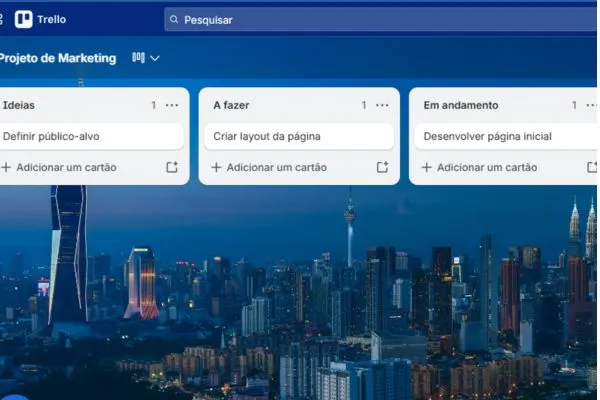
Depois de entender como o Trello funciona, é hora de criar seu primeiro projeto.
O processo é simples e pode ser concluído em poucos minutos, mesmo por quem nunca utilizou a plataforma.
1. Crie uma conta no Trello
Acesse o site oficial do Trello e faça seu cadastro utilizando um endereço de e-mail ou uma conta Google, Microsoft ou Apple.
Após confirmar o cadastro, você terá acesso ao painel inicial da plataforma.
2. Crie uma Área de Trabalho (Workspace)
O Workspace é o espaço onde seus projetos ficam organizados.
Dê um nome para a área de trabalho, como Projetos Pessoais, Estudos ou Empresa, e escolha quem poderá acessá-la.
DICA
Se você usa o Trello apenas para organização pessoal, um único Workspace costuma ser suficiente.
3. Crie seu primeiro Quadro (Board)
Dentro do Workspace, clique em Criar e escolha Quadro. Defina um nome que represente o projeto, por exemplo:
- Planejamento Semanal
- Trabalho da Faculdade
- Marketing da Empresa
- Reforma da Casa
O quadro será o local onde todas as tarefas desse projeto serão organizadas.
4. Adicione Listas
As listas representam as etapas do trabalho. Um modelo simples para começar é:
- A Fazer
- Em Andamento
- Concluído
Se necessário, você pode criar outras etapas que façam sentido para o seu fluxo de trabalho.
5. Crie Cartões para cada tarefa
Dentro de cada lista, clique em Adicionar um cartão e informe o nome da atividade.
Por exemplo:
- Escrever relatório
- Estudar para a prova
- Comprar materiais
- Revisar apresentação
Cada cartão representa uma tarefa individual.
6. Organize as informações da tarefa
Ao abrir um cartão, você pode adicionar diversos recursos para facilitar o acompanhamento do trabalho:
- Descrição da tarefa;
- Responsáveis;
- Data de entrega;
- Checklist;
- Etiquetas por prioridade;
- Comentários;
- Anexos.
Essas informações ficam centralizadas no próprio cartão, evitando o uso de várias ferramentas diferentes.
7. Acompanhe o progresso das tarefas
Conforme as atividades são realizadas, basta arrastar os cartões para a próxima lista.
Essa atualização visual permite identificar rapidamente o que já foi concluído, o que está em andamento e quais tarefas ainda precisam ser iniciadas.
EXEMPLO PRÁTICO
Em um projeto de criação de conteúdo, o cartão “Escrever artigo sobre Trello” pode começar em A Fazer, passar para Em Andamento durante a escrita e, após a publicação, ser movido para Concluído.
Como Usar o Trello Gratuito
O Trello gratuito oferece recursos suficientes para organizar tarefas pessoais, estudos e projetos de pequenas equipes.
Para a maioria dos usuários iniciantes, não é necessário contratar um plano pago para aproveitar as principais funcionalidades da plataforma.
Na versão gratuita, você pode criar até 10 quadros abertos por Área de Trabalho (Workspace).
Além de criar listas e cartões ilimitados para organizar suas tarefas e colaborar com outras pessoas no mesmo projeto.
O que está disponível no Trello gratuito?
- Criação de até 10 quadros abertos por Workspace.
- Listas e cartões ilimitados.
- Checklists para dividir tarefas em etapas.
- Etiquetas para organizar atividades por prioridade ou categoria.
- Datas de entrega e lembretes.
- Comentários e anexos de até 10 MB por arquivo.
- Convite de membros para colaboração.
- Aplicativos para computador e dispositivos móveis.
- Automações básicas com o Butler.
- Integração com diversos aplicativos por meio dos Power-Ups disponíveis no plano gratuito.
Quais são as limitações do plano gratuito?
Embora seja bastante completo, o plano gratuito possui algumas restrições em relação aos planos pagos.
Entre elas estão o limite de 10 quadros abertos por Workspace e o tamanho máximo de 10 MB por arquivo anexado.
Também, uma quantidade limitada de execuções de automação e a ausência de algumas visualizações e recursos avançados disponíveis nos planos superiores.
| Recurso | Plano Gratuito | Planos Pagos |
|---|---|---|
| Quadros (Boards) | Até 10 abertos por Workspace | Mais quadros e recursos avançados |
| Listas e Cartões | Ilimitados | Ilimitados |
| Tamanho dos anexos | Até 10 MB por arquivo | Até 250 MB por arquivo |
| Automações (Butler) | Limitadas | Limites maiores |
| Visualizações avançadas | Limitadas | Disponíveis conforme o plano |
| Recursos administrativos | Básicos | Avançados |
DICA
Antes de contratar um plano pago, utilize a versão gratuita por algumas semanas. Para a maioria dos usuários que está começando, ela já oferece recursos suficientes para organizar projetos pessoais, estudos e pequenas equipes.
Trello Gratuito ou Pago?
Para a maioria dos usuários, o plano gratuito do Trello é suficiente para organizar tarefas, estudos e projetos pessoais.
No entanto, conforme os projetos crescem ou a equipe precisa de mais recursos, um plano pago pode oferecer funcionalidades adicionais que aumentam a produtividade.
A principal diferença entre os planos está na quantidade de quadros disponíveis, no limite para anexos, nas automações, nas visualizações e nos recursos de administração.
| Recurso | Plano Gratuito | Planos Pagos |
|---|---|---|
| Quadros (Boards) | Até 10 quadros abertos por Workspace | Limites ampliados conforme o plano |
| Listas e Cartões | Ilimitados | Ilimitados |
| Tamanho dos Anexos | Até 10 MB por arquivo | Até 250 MB por arquivo |
| Automações (Butler) | Execuções limitadas | Limites maiores conforme o plano |
| Visualizações | Básicas | Mais opções de visualização, conforme o plano |
| Recursos Administrativos | Básicos | Avançados |
Quando o plano gratuito é suficiente?
O plano gratuito atende muito bem quem deseja:
- Organizar tarefas pessoais.
- Planejar estudos e trabalhos acadêmicos.
- Gerenciar projetos de freelancers.
- Controlar pequenas equipes.
- Criar fluxos de trabalho simples utilizando o método Kanban.
Quando vale a pena migrar para um plano pago?
Considere fazer o upgrade se você:
- Precisa criar mais de 10 quadros abertos em um mesmo Workspace.
- Trabalha com arquivos maiores que 10 MB.
- Utiliza automações com frequência e precisa de limites mais altos.
- Deseja acessar visualizações adicionais para acompanhar projetos.
- Necessita de recursos avançados de administração e controle de permissões.
Dica: Comece utilizando a versão gratuita. Se, com o crescimento dos seus projetos ou da equipe, você perceber que está atingindo os limites da plataforma, aí sim vale a pena avaliar um dos planos pagos.
Dessa forma, você investe apenas quando realmente precisar dos recursos extras.
Principais Recursos do Trello
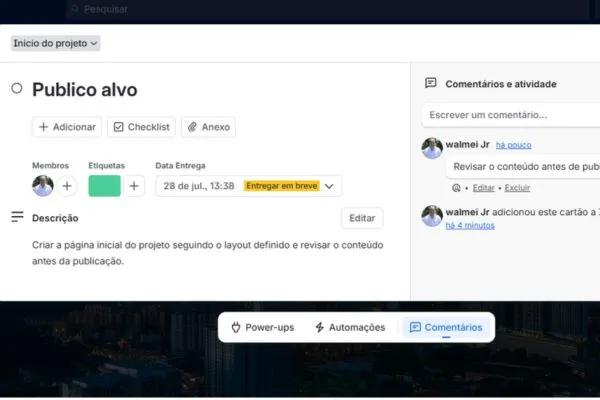
Além da organização em quadros, listas e cartões, o Trello oferece recursos que tornam o gerenciamento de tarefas mais prático e eficiente.
Conhecer essas funcionalidades ajuda você a aproveitar melhor a plataforma, mesmo utilizando o plano gratuito.
Checklists
Os checklists permitem dividir uma tarefa em pequenas etapas. À medida que cada item é concluído, basta marcá-lo como finalizado, facilitando o acompanhamento do progresso.
Etiquetas
As etiquetas ajudam a classificar tarefas por prioridade, categoria, equipe ou qualquer outro critério.
Com isso, fica mais fácil localizar atividades e visualizar o projeto de forma organizada.
Datas de entrega
Você pode definir datas de entrega para cada cartão e receber lembretes sobre prazos próximos, ajudando a evitar atrasos e manter o planejamento em dia.
Anexos
Cada cartão permite anexar documentos, imagens, planilhas e outros arquivos relacionados à tarefa, mantendo todas as informações centralizadas em um único lugar.
Comentários e menções
Os membros da equipe podem trocar informações diretamente nos cartões por meio de comentários e utilizar menções para notificar pessoas específicas sobre atualizações ou solicitações.
Automações com Butler
O Butler automatiza tarefas repetitivas, como mover cartões entre listas, adicionar etiquetas, definir datas de entrega ou atribuir responsáveis automaticamente.
Isso reduz o trabalho manual e aumenta a produtividade.
Power-Ups
Os Power-Ups ampliam as funcionalidades do Trello por meio de integrações com ferramentas como:
Google Drive, Slack, Microsoft Teams, Google Calendar e diversos outros serviços utilizados no dia a dia.
Dica: Se você está começando, concentre-se primeiro nos recursos básicos, como quadros, listas, cartões e checklists.
Depois que sua rotina estiver organizada, experimente as automações do Butler e os Power-Ups para otimizar ainda mais o seu fluxo de trabalho.
Exemplo Prático de Como Usar o Trello
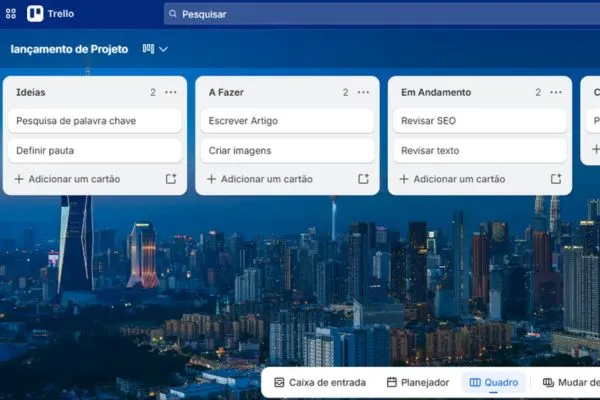
Depois de conhecer os principais recursos da plataforma, veja um exemplo simples de como o Trello pode ser utilizado para organizar um projeto do início ao fim.
Imagine que você precisa organizar o lançamento de um novo projeto.
Em vez de controlar as tarefas em planilhas ou anotações espalhadas, é possível acompanhar todo o processo em um único quadro no Trello.
Estrutura do quadro
| Lista | Exemplo de tarefas |
|---|---|
| 📋 A Fazer | Definir objetivos, listar tarefas e distribuir responsabilidades. |
| 🚧 Em Andamento | Executar as atividades planejadas e acompanhar o progresso. |
| 👀 Em Revisão | Conferir entregas, revisar documentos e realizar ajustes. |
| ✅ Concluído | Finalizar as tarefas e arquivar o projeto. |
Cada atividade é criada como um cartão. Dentro dele, você pode adicionar:
- Checklist com as etapas da tarefa.
- Data de entrega.
- Etiquetas para organizar prioridades.
- Responsáveis pela atividade.
- Comentários entre os membros da equipe.
- Arquivos e documentos relacionados.
À medida que o trabalho avança, basta arrastar o cartão para a próxima lista.
Essa organização visual permite identificar rapidamente o que já foi concluído, o que está em andamento e quais tarefas ainda precisam de atenção.
DICA
O mesmo modelo pode ser usado para organizar estudos, planejamento semanal, eventos, projetos profissionais ou até tarefas da rotina pessoal. Basta adaptar as listas e os cartões às necessidades do seu projeto.
Quando Vale a Pena Usar o Trello?
O Trello é uma excelente opção para quem busca uma ferramenta simples, visual e fácil de aprender.
Sua estrutura baseada em quadros e cartões permite organizar tarefas sem exigir configurações complexas.
Sendo ideal para usuários iniciantes e equipes que desejam acompanhar projetos de forma prática.
O Trello é ideal para:
- Organizar tarefas pessoais e a rotina diária.
- Planejar estudos e trabalhos acadêmicos.
- Gerenciar projetos de freelancers.
- Acompanhar campanhas de marketing.
- Controlar projetos de pequenas empresas.
- Colaborar com equipes que precisam acompanhar o andamento das atividades.
- Planejar eventos, viagens ou projetos temporários.
Quando o Trello pode não ser a melhor escolha?
Embora seja uma ferramenta bastante versátil, o Trello pode não atender equipes que trabalham com projetos altamente complexos.
Ou equipes que necessitam de recursos avançados, como gráficos de Gantt, dependências entre tarefas, controle detalhado de recursos ou relatórios mais completos.
Nesses casos, plataformas como ClickUp, Asana e Jira oferecem funcionalidades mais avançadas para o gerenciamento de projetos.
Se você deseja conhecer uma alternativa mais completa, confira também nosso artigo sobre Como Usar o ClickUp.
Outra boa leitura é o conteúdo sobre IA na Gestão de Projetos.
Que mostra como a inteligência artificial pode automatizar tarefas, organizar fluxos de trabalho e aumentar a produtividade das equipes.
Dica: Se você está começando, utilize o Trello para estruturar seus processos.
Conforme seus projetos crescerem, ficará mais fácil identificar quando vale a pena migrar para uma ferramenta mais robusta.
7 Erros Comuns ao Usar o Trello (E Como Evitá-los)
Quem está começando a usar o Trello costuma cometer alguns erros que dificultam a organização e reduzem a produtividade.
Conhecê-los desde o início ajuda a criar um fluxo de trabalho mais eficiente e aproveitar melhor os recursos da plataforma.
1. Criar quadros sem planejamento
Criar um novo quadro para cada pequena atividade pode gerar desorganização e dificultar o acompanhamento dos projetos.
Antes de criar um quadro, avalie se ele realmente precisa ser separado ou se pode fazer parte de um projeto já existente.
2. Deixar os cartões desatualizados
O Trello funciona melhor quando o andamento das tarefas é atualizado regularmente.
Se os cartões permanecem na mesma lista mesmo após mudanças no projeto, o quadro deixa de refletir a situação real das atividades.
3. Não usar checklists
Dividir tarefas maiores em pequenas etapas facilita a execução, ajuda a acompanhar o progresso e reduz a chance de esquecer atividades importantes.
4. Ignorar datas de entrega
Definir prazos para os cartões ajuda a manter a organização e evita atrasos, especialmente em projetos compartilhados ou com várias tarefas acontecendo ao mesmo tempo.
5. Não aproveitar as etiquetas
As etiquetas permitem organizar tarefas por prioridade, categoria, equipe ou status.
Utilizá-las torna a visualização do quadro muito mais rápida e facilita a identificação das atividades mais importantes.
6. Espalhar informações em várias ferramentas
Quando documentos, comentários e arquivos ficam distribuídos entre e-mails, aplicativos de mensagens e outras plataformas, acompanhar o projeto se torna mais difícil.
Sempre que possível, centralize essas informações nos cartões do Trello.
7. Não revisar o quadro regularmente
Reserve alguns minutos por semana para revisar o quadro, arquivar tarefas concluídas, atualizar prioridades e remover atividades que não fazem mais sentido.
Essa prática mantém o projeto organizado e evita que o Trello se transforme em uma lista desatualizada.
Dica: Faça uma revisão rápida do seu quadro pelo menos uma vez por semana.
Manter listas, cartões e prazos atualizados torna o Trello muito mais eficiente e facilita o acompanhamento do progresso de qualquer projeto.
Conclusão
Agora que você sabe como usar o Trello, já pode criar seus primeiros quadros, organizar tarefas e acompanhar projetos de forma muito mais visual e eficiente.
Ao longo deste guia, você aprendeu o que é o Trello, como a ferramenta funciona e quais recursos estão disponíveis na versão gratuita.
Também, aprendeu quando vale a pena considerar um plano pago, exemplos práticos e conheceu os erros mais comuns para evitar desde o início.
Se você está começando, aproveite os recursos gratuitos para criar um fluxo de trabalho simples e consistente.
Com o tempo, conforme seus projetos crescerem, será mais fácil identificar quais funcionalidades extras realmente fazem sentido para a sua rotina.
E se, no futuro, você precisar de recursos mais avançados para gerenciar projetos complexos, vale a pena conhecer também outras soluções, como o ClickUp.
Além de explorar como a inteligência artificial na gestão de projetos pode automatizar tarefas e aumentar a produtividade da equipe.
O mais importante é escolher uma ferramenta que facilite sua organização e utilizá-la de forma consistente.
Com um processo bem definido, o Trello pode se tornar um grande aliado para manter seus projetos organizados e suas tarefas sempre sob controle.
FAQ – Perguntas Frequentes
O Trello funciona offline?
Sim. Os aplicativos do Trello para dispositivos móveis e computador permitem continuar trabalhando mesmo sem conexão com a internet em algumas situações.
Quando a conexão é restabelecida, as alterações são sincronizadas automaticamente.
Posso usar o Trello para organização pessoal?
Sim. Além do uso profissional, o Trello também é excelente para organizar estudos e planejamento semanal.
Além de listas de tarefas, viagens, finanças pessoais e outros projetos do dia a dia.
Qual é a diferença entre Workspace e Quadro (Board)?
O Workspace é o espaço onde você reúne seus projetos e, se desejar, sua equipe.
Já o Quadro (Board) representa um projeto específico, no qual as tarefas são organizadas por listas e cartões.
Como recuperar um cartão ou quadro excluído?
Se um cartão ou quadro foi apenas arquivado, ele pode ser restaurado facilmente. Porém, quando é excluído permanentemente, a recuperação pode não ser possível.
Por isso, sempre que não tiver certeza, prefira arquivar em vez de excluir.
O Trello tem aplicativo para celular?
Sim. O Trello possui aplicativos gratuitos para Android e iOS, além de versões para Windows, macOS e navegador.
As alterações realizadas em um dispositivo são sincronizadas automaticamente com os demais quando há conexão com a internet.
Posso compartilhar um quadro com outras pessoas?
Sim. Você pode convidar outras pessoas para colaborar em um quadro, atribuir tarefas, adicionar comentários e acompanhar o andamento do projeto em tempo real.