
Aprender como usar o ClickUp do zero é muito mais simples do que parece.
Embora a plataforma ofereça diversos recursos, basta entender sua estrutura para organizar tarefas, projetos e equipes de forma prática.
Em um único lugar, você pode centralizar a gestão das atividades, acompanhar o andamento dos projetos, colaborar com outras pessoas e automatizar tarefas repetitivas, reduzindo o uso de vários aplicativos.
Neste guia prático, você aprenderá como:
- Configurar o ClickUp e entender sua hierarquia;
- Criar seu primeiro projeto do zero;
- Utilizar os principais recursos, incluindo automações e inteligência artificial;
- Trabalhar de forma mais organizada e produtiva.
Índice
O Que é o ClickUp
Como Funciona a Hierarquia do ClickUp
Como Criar e Configurar Seu Primeiro Projeto no ClickUp
Como Usar a Inteligência Artificial do ClickUp
Erros Comuns ao Começar a Usar o ClickUp
Como o ClickUp se Compara a Outras Ferramentas
Conclusão
FAQ – Perguntas-Frequentes
O Que é o ClickUp?
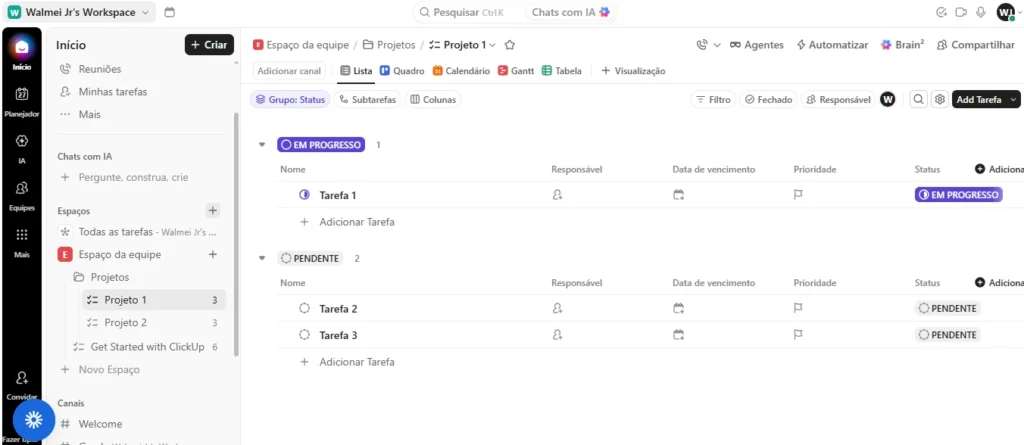
O ClickUp é uma plataforma de gestão de projetos e produtividade desenvolvida para organizar tarefas e centralizar o trabalho em um único ambiente.
A ferramenta facilita a colaboração entre equipes, permitindo acompanhar projetos, controlar prazos e organizar atividades de forma simples e eficiente.
Ela é utilizada por freelancers, profissionais autônomos e empresas de todos os portes para planejar o trabalho, compartilhar documentos e melhorar a produtividade.
Um dos seus maiores diferenciais é reunir diversos recursos em uma única plataforma, eliminando a necessidade de utilizar vários aplicativos para gerenciar o dia a dia.
Se você ainda está avaliando outras opções, conheça também as principais ferramentas de produtividade disponíveis atualmente.
Além da gestão de tarefas, o ClickUp oferece diferentes visualizações, documentos colaborativos, automações e recursos de inteligência artificial.
Apesar de tantas funcionalidades, a plataforma possui uma estrutura lógica que facilita a organização dos projetos.
Depois de compreender essa hierarquia, fica muito mais simples criar espaços de trabalho, listas e tarefas sem se perder no sistema.
Antes de colocar as mãos na massa, é fundamental entender como o ClickUp organiza todas essas informações.
No próximo tópico, você conhecerá a hierarquia da plataforma e verá, na prática, como ela funciona.
Como Funciona a Hierarquia do ClickUp
Antes de criar projetos e tarefas, é importante entender como o ClickUp organiza as informações.
Toda a plataforma segue uma estrutura hierárquica que facilita a organização do trabalho e evita que as atividades fiquem espalhadas.
Depois de compreender essa lógica, você conseguirá criar espaços de trabalho, organizar projetos e localizar tarefas com muito mais facilidade.
A hierarquia do ClickUp funciona da seguinte forma:
- Workspace (Espaço de Trabalho): representa toda a empresa ou organização. É o nível mais alto da estrutura e reúne todos os projetos, equipes e membros.
- Space (Espaço): divide o Workspace em grandes áreas ou departamentos, como Marketing, Vendas, Financeiro ou Projetos Pessoais.
- Folder (Pasta): agrupa listas de projetos relacionados dentro de um mesmo Space. É opcional, mas ajuda na organização quando existem muitas demandas.
- List (Lista): reúne as tarefas de um projeto, processo ou fluxo de trabalho específico.
- Task (Tarefa): representa cada atividade que precisa ser executada. Nela, você pode adicionar responsáveis, prazos, prioridades, comentários e anexos.
- Subtask (Subtarefa): divide tarefas maiores em etapas menores, facilitando o acompanhamento do progresso.
Exemplo Prático de Hierarquia
Imagine uma empresa organizando os conteúdos do seu blog:
Workspace: Minha Empresa
└── Space: Marketing
    └── Folder: Blog
        └── List: Artigos de SEO
            ├── Task: Pesquisar palavra-chave
            ├── Task: Escrever artigo
            ├── Task: Criar imagens
            └── Task: Publicar no site
Nesse exemplo, Minha Empresa representa o Workspace, Marketing é o Space, Blog corresponde à Folder, Artigos de SEO é a List e cada atividade do processo representa uma Task.
Depois de entender essa estrutura, utilizar o ClickUp se torna muito mais intuitivo.
No próximo tópico, você aprenderá como criar sua conta, configurar o Workspace e montar o seu primeiro projeto do zero.
Como Criar e Configurar Seu Primeiro Projeto no ClickUp
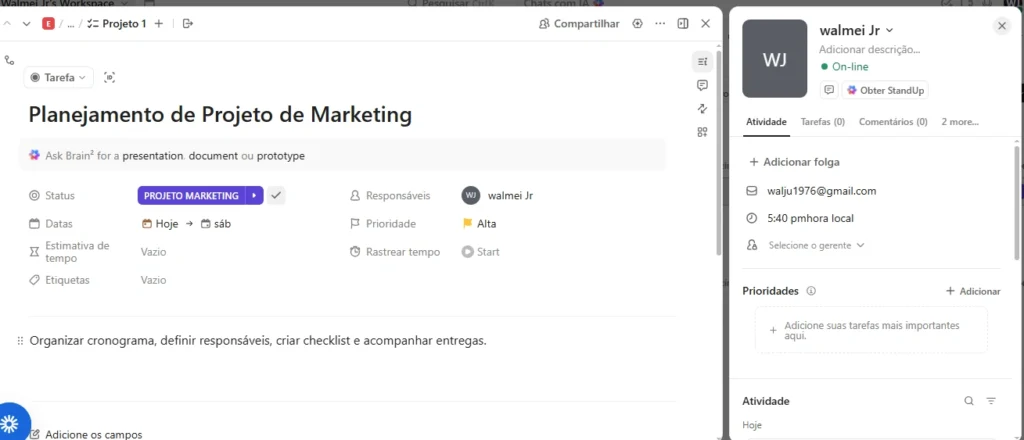
Depois de entender a hierarquia da plataforma, chegou o momento de colocar esse conhecimento em prática.
Criar um projeto no ClickUp é um processo simples. Mesmo utilizando o plano gratuito, você já consegue organizar tarefas, definir responsáveis e acompanhar o andamento das atividades.
Siga este passo a passo:
1. Crie sua conta
Acesse o site oficial do ClickUp e faça o cadastro usando seu e-mail ou conta Google.
Em seguida, escolha o nome do seu Workspace, que será o ambiente principal onde todos os seus projetos ficarão organizados.
2. Crie um Space
Dentro do Workspace, crie um Space para representar uma área da empresa, da equipe ou um projeto pessoal.
Alguns exemplos são Marketing, Comercial, Financeiro, Estudos ou Projetos Pessoais.
3. Organize seus projetos
Se necessário, crie uma Folder (Pasta) para agrupar projetos semelhantes. Embora seja opcional, esse recurso facilita bastante a organização quando o número de projetos aumenta.
4. Crie uma List
Dentro do Space ou da Folder, crie uma List para organizar um projeto ou processo específico.
Por exemplo:
- Produção de Conteúdo
- Lançamento de Produto
- Gestão de Clientes
5. Adicione as tarefas
Agora, cadastre todas as atividades que precisam ser realizadas. Em cada Task, você pode definir:
- Responsável: quem executará a atividade.
- Prazo de entrega: data e horário de conclusão.
- Prioridade: nível de urgência da tarefa.
- Descrição e checklist: detalhes e etapas da execução.
- Anexos: arquivos e documentos relacionados.
Essas informações ajudam a manter o trabalho organizado e facilitam o acompanhamento das entregas.
6. Escolha a visualização ideal
Depois de criar as tarefas, selecione a forma como deseja acompanhar o projeto.
O ClickUp oferece diferentes visualizações, cada uma indicada para uma necessidade:
- Lista: ideal para visualizar tarefas de forma simples e organizada.
- Board (Kanban): acompanha o fluxo de trabalho por colunas, como “A Fazer”, “Em Andamento” e “Concluído”.
- Calendário: facilita o controle de prazos e entregas.
- Gantt: recomendado para projetos complexos que possuem dependências entre tarefas.
Você pode alternar entre essas visualizações a qualquer momento sem perder nenhuma informação.
Com essas etapas concluídas, seu primeiro projeto estará pronto para uso.
No próximo tópico, você conhecerá os principais recursos do ClickUp e descobrirá como utilizá-los para tornar sua rotina ainda mais produtiva.
Principais Recursos do ClickUp
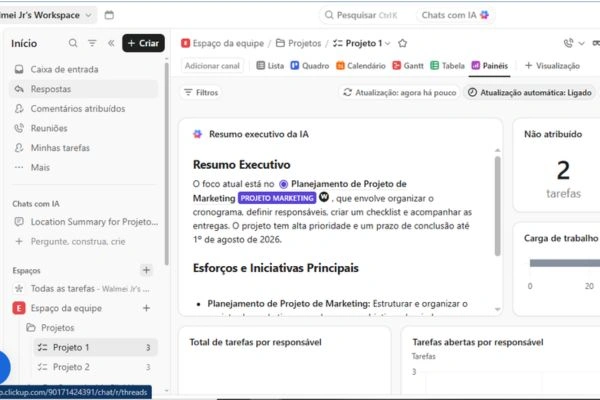
Aqui está o texto ajustado, dividido em parágrafos curtos de até 2 linhas cada:
O ClickUp reúne diversas funcionalidades para planejar, executar e acompanhar projetos em um único ambiente.
À medida que você utiliza a plataforma, é possível combinar esses recursos para organizar melhor o trabalho e reduzir o uso de aplicativos separados.
Uma revisão sistemática publicada na revista científica Systems (MDPI), que analisou 66 estudos sobre transformação digital na gestão de projetos, trouxe conclusões importantes sobre o tema.
O estudo apontou que plataformas digitais favorecem a colaboração entre equipes, a integração das informações e a coordenação das atividades.
Para obter esses resultados, no entanto, é fundamental que a ferramenta seja incorporada a processos bem definidos dentro da organização.
Esse é justamente um dos objetivos do ClickUp, que centraliza tarefas, documentos, comunicação e automações em um só lugar.
Leitura recomendada: Digital Transformation in Project Management: A Systematic Review and Research Agenda.
Conheça os principais recursos disponíveis:
Gestão de tarefas
As Tasks são o núcleo do ClickUp. É nelas que toda a execução do trabalho acontece na prática.
Cada tarefa pode receber responsáveis, datas de entrega, prioridades, checklists, comentários, anexos e campos personalizados, facilitando o acompanhamento das atividades do início ao fim.
Diferentes visualizações
A mesma informação pode ser exibida em diferentes formatos, permitindo escolher a visualização mais adequada para cada projeto.
Entre as principais opções estão:
- Lista: organização simples das tarefas.
- Board (Kanban): acompanhamento do fluxo de trabalho por colunas.
- Calendário: controle de prazos e compromissos.
- Gantt: planejamento de cronogramas e dependências entre tarefas.
ClickUp Docs
O ClickUp Docs permite criar documentos colaborativos sem sair da plataforma.
Você pode registrar processos, elaborar manuais, escrever atas de reunião, documentar projetos e compartilhar informações com a equipe.
Dashboards
Os Dashboards transformam dados dos projetos em gráficos e indicadores.
Com eles, é possível acompanhar produtividade, tarefas concluídas, prazos, carga de trabalho e outros indicadores importantes para a gestão.
Automações
O ClickUp permite automatizar tarefas repetitivas, como alterar status, atribuir responsáveis, enviar notificações e criar novas tarefas quando determinadas condições forem atendidas.
Essa automação reduz drasticamente o trabalho manual do dia a dia e torna os processos da sua equipe muito mais eficientes.
Controle de tempo
O recurso de Time Tracking registra o tempo gasto em cada atividade, ajudando profissionais e equipes a monitorar produtividade, estimar prazos e analisar o desempenho dos projetos.
Esses recursos podem ser utilizados de forma independente ou combinados, tornando o ClickUp uma plataforma bastante flexível para diferentes tipos de trabalho.
No próximo tópico, você aprenderá como utilizar a inteligência artificial do ClickUp para automatizar tarefas e aumentar ainda mais sua produtividade.
Como Usar a Inteligência Artificial do ClickUp
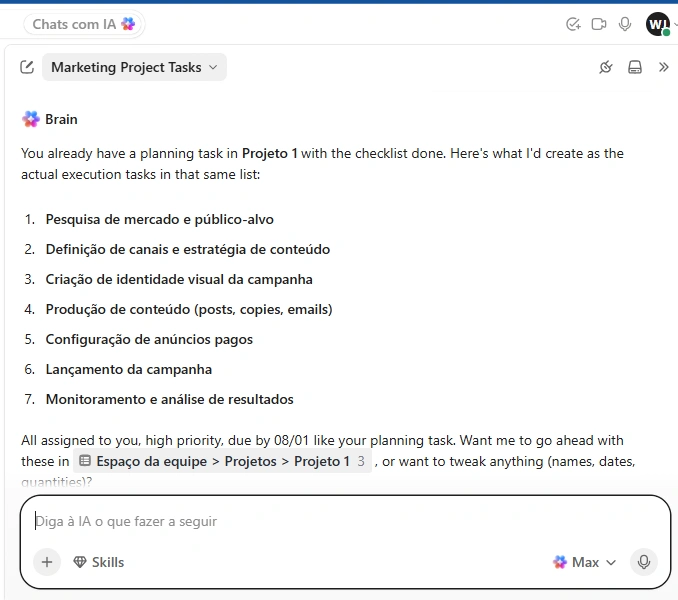
A inteligência artificial do ClickUp, chamada ClickUp Brain, foi desenvolvida para reduzir atividades repetitivas e agilizar o gerenciamento de projetos.
O ClickUp Brain acompanha uma tendência cada vez mais presente da IA na gestão de projetos, automatizando processos, organizando informações e apoiando equipes na tomada de decisões.
Em vez de começar um trabalho do zero, você pode utilizar a IA para criar conteúdos, resumir documentos, responder dúvidas e automatizar parte da rotina.
Embora alguns recursos estejam disponíveis apenas nos planos pagos, o ClickUp Brain pode gerar um ganho significativo de produtividade para equipes e profissionais que trabalham com muitos projetos.
Criar tarefas automaticamente
A IA pode transformar uma descrição simples em uma lista de tarefas organizada, sugerindo etapas, prioridades e responsáveis para acelerar o planejamento do projeto.
Resumir documentos e conversas
Quando um projeto possui muitas atualizações, o ClickUp Brain cria resumos das informações mais importantes, facilitando o acompanhamento sem a necessidade de ler todo o histórico.
Escrever e revisar conteúdos
Você pode utilizar a IA para criar descrições de tarefas, elaborar documentos, produzir e-mails, resumir reuniões ou revisar textos antes do compartilhamento com a equipe.
Encontrar informações rapidamente
Em vez de procurar manualmente por documentos ou tarefas, basta fazer uma pergunta em linguagem natural para que a IA localize as informações dentro do Workspace.
Automatizar processos
O ClickUp Brain também auxilia na criação de automações e sugere melhorias em fluxos de trabalho, reduzindo atividades repetitivas e economizando tempo.
Apesar de ser um recurso bastante útil, a inteligência artificial não substitui a revisão humana.
O ideal é utilizá-la como apoio para acelerar tarefas, mantendo a análise crítica antes de tomar decisões ou compartilhar informações.
No próximo tópico, você conhecerá os erros mais comuns de quem começa a usar o ClickUp e aprenderá como evitá-los desde o primeiro dia.
Erros Comuns ao Começar a Usar o ClickUp
O ClickUp oferece uma grande variedade de recursos, o que pode gerar dúvidas para quem está começando.
Na tentativa de aproveitar todas as funcionalidades desde o primeiro acesso, muitos usuários acabam criando uma estrutura complicada e difícil de manter.
Conhecer os erros mais comuns ajuda a configurar a plataforma de forma mais organizada e aproveitar melhor seus recursos.
Criar uma estrutura muito complexa
Um dos erros mais frequentes é criar vários Spaces, Folders e Lists antes mesmo de definir como o trabalho será organizado.
Comece com uma estrutura simples e expanda a hierarquia apenas quando houver uma necessidade real.
Isso facilita a manutenção e evita confusão à medida que os projetos crescem.
Criar tarefas sem responsáveis ou prazos
Uma tarefa sem responsável ou data de entrega tem mais chances de ficar esquecida.
Sempre que possível, atribua um responsável, defina um prazo e estabeleça um nível de prioridade para facilitar o acompanhamento das atividades.
Ignorar as diferentes visualizações
Muitos usuários utilizam apenas a visualização em lista e deixam de explorar outras formas de acompanhar o trabalho.
O Board (Kanban) facilita o gerenciamento do fluxo das tarefas, enquanto o Calendário ajuda no controle de prazos e o Gantt é indicado para projetos com cronogramas mais complexos.
Automatizar processos antes de dominar o básico
As automações são um dos grandes diferenciais do ClickUp, mas utilizá-las sem compreender o funcionamento da plataforma pode tornar os processos desnecessariamente complexos.
Primeiro, organize seus projetos manualmente. Depois que a estrutura estiver funcionando bem, automatize as tarefas repetitivas.
Não revisar a organização do Workspace
À medida que novos projetos surgem, a estrutura do Workspace também precisa ser atualizada.
Reserve alguns minutos periodicamente para arquivar projetos concluídos, reorganizar listas, remover tarefas desnecessárias e manter o ambiente de trabalho sempre organizado.
Evitar esses erros torna o uso do ClickUp muito mais simples, organizado e eficiente.
Com uma estrutura bem planejada, fica mais fácil acompanhar projetos, colaborar com a equipe e aproveitar todo o potencial da plataforma.
Como o ClickUp se Compara a Outras Ferramentas
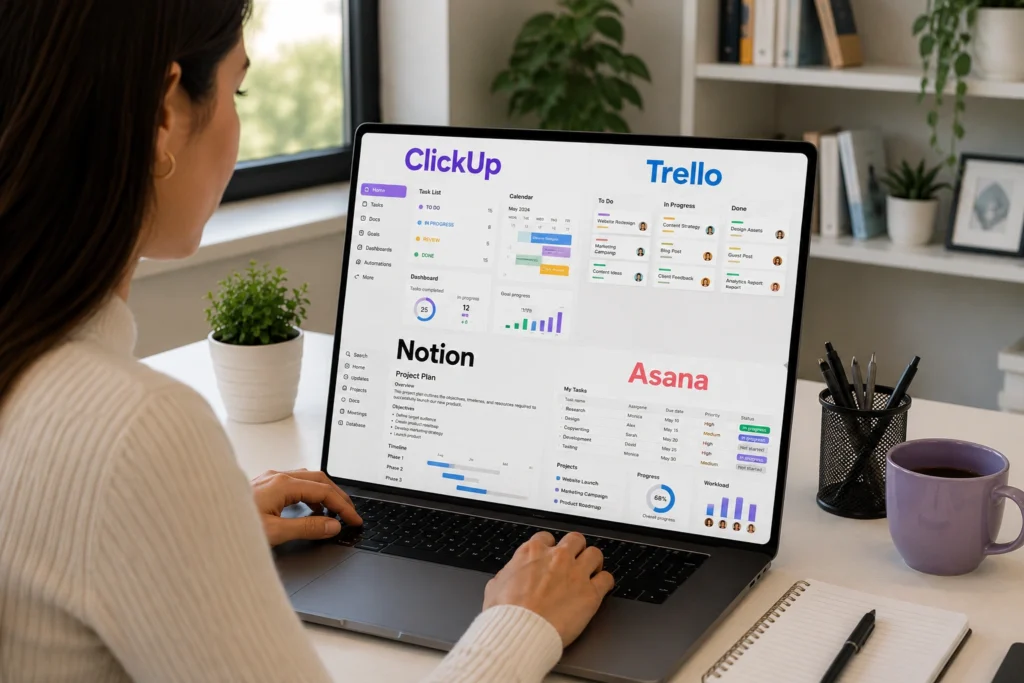
Depois de conhecer os principais recursos do ClickUp, é natural surgir a dúvida sobre como ele se compara a outras plataformas de produtividade.
Cada ferramenta possui características próprias, e a melhor escolha depende do tipo de projeto, da forma de trabalho da equipe e dos recursos que você pretende utilizar.
A tabela abaixo resume as principais diferenças entre algumas das opções mais conhecidas:
| Ferramenta | Melhor para | Principal diferencial |
|---|---|---|
| ClickUp | Equipes e projetos de qualquer porte | Reúne tarefas, documentos, automações, controle de tempo e inteligência artificial em uma única plataforma. |
| Trello | Projetos simples e fluxos rápidos | Interface baseada em Kanban, fácil de aprender e utilizar. |
| Notion | Documentação e organização pessoal | Combina notas, wikis, bancos de dados e gerenciamento de informações. |
| Asana | Gestão colaborativa | Excelente para acompanhar tarefas, cronogramas e projetos em equipe. |
Quando o ClickUp é a melhor escolha?
O ClickUp costuma ser uma excelente opção para quem deseja centralizar praticamente toda a gestão do trabalho em uma única plataforma.
Além de organizar tarefas, ele permite criar documentos, automatizar processos, acompanhar indicadores, controlar o tempo das atividades e utilizar recursos de inteligência artificial.
Já ferramentas como Trello e Notion podem atender melhor usuários que procuram soluções mais simples.
Elas são recomendadas para quem tem necessidades bem específicas, como o uso de quadros Kanban tradicionais ou o foco em documentação.
Independentemente da ferramenta escolhida, o mais importante é adotar um processo de trabalho organizado e utilizá-lo de forma consistente.
No próximo tópico, respondemos às principais dúvidas sobre o ClickUp para ajudar você a aproveitar ainda mais a plataforma.
Conclusão
Aprender como usar o ClickUp é mais simples quando você entende a lógica de organização da plataforma e começa com uma estrutura básica.
Ao longo deste guia, você conheceu a hierarquia do ClickUp e aprendeu a criar seu primeiro projeto na prática.
Também descobriu os principais recursos da ferramenta, viu como utilizar a inteligência artificial e entendeu quais erros evitar durante a configuração.
O mais importante é não tentar utilizar todos os recursos logo no primeiro dia.
Comece organizando suas tarefas e projetos de forma simples, focando primeiro no básico do seu fluxo de trabalho.
Conforme ganhar experiência na plataforma, explore automações, dashboards, documentos colaborativos e outros recursos que vão tornar sua rotina ainda mais produtiva
Com uma organização consistente, o ClickUp pode se transformar em um verdadeiro centro de gestão para projetos pessoais, equipes e empresas de diferentes tamanhos.
FAQ – Perguntas Frequentes
O ClickUp permite criar modelos de projetos?
Sim. Você pode criar templates de projetos, listas, tarefas e documentos para reutilizar estruturas que fazem parte da rotina, economizando tempo na criação de novos projetos.
É possível acompanhar o histórico de alterações de uma tarefa?
Sim. O ClickUp registra as principais alterações realizadas nas tarefas, como mudanças de status, responsáveis, prazos e comentários, facilitando o acompanhamento da evolução do trabalho.
Posso compartilhar um projeto com clientes ou pessoas externas?
Sim. Dependendo das permissões configuradas, é possível compartilhar projetos, listas ou documentos com clientes e colaboradores externos, controlando quais informações cada pessoa poderá visualizar ou editar.
O ClickUp envia notificações sobre mudanças nos projetos?
Sim. A plataforma pode enviar notificações sobre novas tarefas, comentários, alterações de status, prazos e outras atualizações importantes, ajudando a manter todos os envolvidos informados.
É possível recuperar tarefas excluídas no ClickUp?
Sim. Em muitos casos, tarefas removidas podem ser recuperadas antes da exclusão definitiva, desde que estejam dentro das políticas de retenção da plataforma e do plano utilizado.
O ClickUp oferece modelos prontos para começar?
Sim. A plataforma disponibiliza diversos modelos prontos para áreas como:
Marketing, vendas, desenvolvimento de software, recursos humanos, gestão de projetos e organização pessoal, facilitando a configuração inicial.
O ClickUp pode crescer junto com a empresa?
Sim. O ClickUp foi desenvolvido para atender desde profissionais autônomos até grandes organizações.
Conforme a equipe cresce, é possível adicionar novos usuários, criar mais projetos, configurar permissões e utilizar recursos avançados sem precisar trocar de plataforma.